Inhaltsverzeichnis:
Einrichtung des Amazon Smart Thermostats mit QR-Code
Die Einrichtung des Amazon Smart Thermostats ist dank des QR-Codes ein einfacher Prozess. Hier sind die Schritte, die du befolgen solltest, um dein Gerät schnell und effizient einzurichten.
- Vorbereitung: Stelle sicher, dass du die Amazon Alexa-App auf deinem Smartphone installiert hast. Diese App ist entscheidend für die Einrichtung und Steuerung des Thermostats.
- Gerät einschalten: Schließe den Thermostat an die Stromversorgung an. Warte, bis das Display aktiv ist.
- QR-Code scannen: Öffne die Alexa-App und gehe zu „Geräte“. Wähle „Gerät hinzufügen“ und tippe auf „Thermostat“. Jetzt kannst du den QR-Code scannen, der sich auf der Rückseite des Thermostats befindet.
- WLAN-Verbindung: Nach dem Scannen wirst du aufgefordert, dein WLAN-Netzwerk auszuwählen und das Passwort einzugeben. Achte darauf, dass das WLAN-Signal stark genug ist.
- Konfiguration abschließen: Folge den Anweisungen in der App, um die gewünschten Einstellungen vorzunehmen, wie z.B. die Standortdaten für eine genauere Temperaturregelung.
Mit diesen Schritten solltest du in der Lage sein, dein Amazon Smart Thermostat problemlos einzurichten. Achte darauf, alle Anweisungen sorgfältig zu befolgen, um eine optimale Funktionalität zu gewährleisten.
Scannen des QR-Codes mit der App
Das Scannen des QR-Codes ist ein entscheidender Schritt, um dein Amazon Smart Thermostat schnell mit der Alexa-App zu verbinden. Hier sind einige wichtige Informationen und Tipps, die dir helfen, diesen Prozess reibungslos durchzuführen.
- Positionierung des QR-Codes: Der QR-Code befindet sich in der Regel auf der Rückseite des Thermostats oder in der mitgelieferten Anleitung. Achte darauf, dass der Code gut sichtbar ist, bevor du mit dem Scannen beginnst.
- Verwendung der Kamera: Öffne die Alexa-App auf deinem Smartphone und navigiere zum Abschnitt „Geräte hinzufügen“. Die App verwendet die Kamera deines Geräts, um den QR-Code zu scannen. Stelle sicher, dass du die Kamera so hältst, dass der QR-Code vollständig im Sichtfeld ist.
- Beleuchtung und Abstand: Achte darauf, dass der Raum gut beleuchtet ist, um die Lesbarkeit des QR-Codes zu verbessern. Halte das Smartphone in einem Abstand von etwa 15 bis 30 cm vom Code, damit die Kamera ihn klar erfassen kann.
- Alternative Scanfunktion: Falls der QR-Code nicht erkannt wird, bietet die Alexa-App oft die Möglichkeit, die Nummer des Geräts manuell einzugeben. Diese findest du ebenfalls auf dem Thermostat oder in der Anleitung.
Durch das korrekte Scannen des QR-Codes kannst du sicherstellen, dass die Verbindung zwischen deinem Thermostat und der Alexa-App schnell und effizient hergestellt wird. So bist du einen großen Schritt näher an der vollständigen Einrichtung deines Smart Homes.
Vor- und Nachteile der Einrichtung mit QR-Code
| Vorteile | Nachteile |
|---|---|
| Einfacher und schneller Einrichtungsprozess durch QR-Code-Scannen. | Abhängigkeit von der Kameraqualität des Smartphones. |
| Keine manuelle Eingabe von Gerätedaten erforderlich. | Kann bei schlechter Beleuchtung oder Abstand schwierig sein. |
| Direkte Verbindung zur Alexa-App für einfache Steuerung. | Mögliche Verbindungsprobleme bei schwachem WLAN-Signal. |
| Optimiere die Einrichtung für ein Smart Home. | Technische Schwierigkeiten können bei der Verwendung auftreten. |
| Ermöglicht schnelles Hinzufügen weiterer Smart-Geräte. | Fehler bei QR-Code-Scans erfordern manuelle Eingaben. |
Verbindung des Thermostats mit dem WLAN
Die Verbindung des Amazon Smart Thermostats mit deinem WLAN ist ein wesentlicher Schritt, um die volle Funktionalität des Geräts zu nutzen. Hier sind die einzelnen Schritte und Tipps, die dir helfen, diesen Prozess erfolgreich abzuschließen.
- WLAN-Netzwerk auswählen: Nachdem du den QR-Code gescannt hast, wirst du in der Alexa-App aufgefordert, ein WLAN-Netzwerk auszuwählen. Achte darauf, dass du das richtige Netzwerk wählst, insbesondere wenn mehrere Netzwerke in der Nähe verfügbar sind.
- Passwort eingeben: Gib das Passwort für dein WLAN-Netzwerk ein. Achte darauf, dass du es korrekt eingibst, da ein falsches Passwort zu Verbindungsproblemen führen kann. Nutze eventuell die Funktion zur Passwortanzeige, um Tippfehler zu vermeiden.
- Verbindungsstatus überprüfen: Nachdem du das Passwort eingegeben hast, wird die App versuchen, eine Verbindung herzustellen. Achte auf die Bestätigung, dass das Thermostat erfolgreich mit dem WLAN verbunden ist. Dies kann einige Sekunden dauern.
- Signalstärke beachten: Stelle sicher, dass der Standort des Thermostats eine gute WLAN-Signalstärke hat. Wenn das Signal schwach ist, kann dies die Leistung des Thermostats beeinträchtigen. Möglicherweise musst du den Standort des Geräts anpassen oder einen WLAN-Repeater verwenden.
- Fehlerbehebung: Falls die Verbindung fehlschlägt, überprüfe die WLAN-Einstellungen deines Routers. Manchmal kann es helfen, den Router neu zu starten oder die WLAN-Einstellungen zu überprüfen, um sicherzustellen, dass keine MAC-Filterung aktiviert ist, die die Verbindung verhindern könnte.
Mit diesen Schritten kannst du dein Amazon Smart Thermostat erfolgreich mit dem WLAN verbinden und damit die Grundlage für eine reibungslose Nutzung deines Smart Homes schaffen.
Einstellungen für die Heiz- und Kühlzeiten anpassen
Die Anpassung der Heiz- und Kühlzeiten deines Amazon Smart Thermostats ist entscheidend, um sowohl Komfort als auch Energieeffizienz zu gewährleisten. Hier sind die Schritte, die dir helfen, diese Einstellungen optimal vorzunehmen.
- Öffnen der App: Starte die Alexa-App und gehe zum Menüpunkt „Geräte“. Wähle deinen Smart Thermostat aus, um auf die spezifischen Einstellungen zuzugreifen.
- Programmierung der Heizzeiten: In den Einstellungen kannst du Zeitpläne für die Heizzeiten festlegen. Wähle die Tage aus, an denen du die Heizung aktivieren möchtest, und gib die gewünschten Start- und Endzeiten ein. Dies hilft, den Energieverbrauch zu optimieren, indem die Heizung nur dann läuft, wenn du zu Hause bist.
- Kühlzeiten festlegen: Ähnlich wie bei der Heizung kannst du auch für die Kühlung Zeitpläne festlegen. Bestimme die Zeiten, in denen die Klimaanlage aktiv sein soll. Achte darauf, die Kühlzeiten an warme Tage anzupassen, um ein angenehmes Raumklima zu schaffen.
- Adaptive Regelung: Viele Smart Thermostate bieten adaptive Regelungen an, die sich an dein Nutzungsverhalten anpassen. Aktiviere diese Funktion, falls verfügbar, um die Effizienz weiter zu steigern.
- Überprüfung und Anpassung: Überprüfe regelmäßig deine Einstellungen. Saisonale Änderungen können Anpassungen der Heiz- und Kühlzeiten erforderlich machen. Achte darauf, dass die Zeitpläne auch an Feiertagen oder besondere Anlässe angepasst werden, um den Komfort zu maximieren.
Durch die richtige Anpassung der Heiz- und Kühlzeiten kannst du nicht nur den Komfort in deinem Zuhause erhöhen, sondern auch Energiekosten sparen. Nutze die Funktionen deines Amazon Smart Thermostats, um die ideale Temperatur für jede Tageszeit zu schaffen.
Integration in das Smart Home System
Die Integration deines Amazon Smart Thermostats in ein bestehendes Smart Home System eröffnet zahlreiche Möglichkeiten zur Automatisierung und Steuerung. Hier sind einige wichtige Aspekte, die du beachten solltest, um die Integration reibungslos zu gestalten.
- Kompatibilität prüfen: Stelle sicher, dass dein Smart Thermostat mit anderen Geräten in deinem Smart Home System kompatibel ist. Viele Geräte nutzen Standards wie Zigbee oder Z-Wave, während andere auf WLAN basieren. Überprüfe die technischen Spezifikationen der Geräte, um eine nahtlose Integration zu gewährleisten.
- Verwendung von Routinen: In der Alexa-App kannst du Routinen erstellen, die verschiedene Smart Home Geräte miteinander verknüpfen. Beispielsweise kannst du eine Routine erstellen, die die Heizung automatisch einschaltet, wenn du nach Hause kommst, oder die Kühlung aktiviert, wenn die Außentemperatur einen bestimmten Wert überschreitet.
- Sprachsteuerung: Nutze die Sprachsteuerungsfunktionen von Alexa, um deinen Thermostat bequem per Sprachbefehl zu steuern. Du kannst einfache Befehle wie „Alexa, stelle die Heizung auf 22 Grad“ oder „Alexa, aktiviere den Kühlschrankmodus“ verwenden, um die Bedienung zu erleichtern.
- Integration mit Sensoren: Erwäge die Verwendung von zusätzlichen Smart Home Sensoren, wie z.B. Temperatur- oder Bewegungssensoren. Diese können helfen, die Effizienz des Thermostats zu steigern, indem sie die Heiz- und Kühlzeiten basierend auf der tatsächlichen Raumnutzung anpassen.
- Updates und Wartung: Halte sowohl den Thermostat als auch die zugehörige App stets auf dem neuesten Stand. Regelmäßige Software-Updates können neue Funktionen hinzufügen und die Sicherheit erhöhen. Achte darauf, Benachrichtigungen für Updates in der App zu aktivieren.
Durch die Integration deines Amazon Smart Thermostats in dein Smart Home System kannst du nicht nur den Komfort erhöhen, sondern auch die Energieeffizienz optimieren. Nutze die verschiedenen Funktionen und Automatisierungen, um dein Zuhause intelligenter und angenehmer zu gestalten.
Steuerung über die Alexa-App
Die Steuerung deines Amazon Smart Thermostats über die Alexa-App bietet dir umfassende Möglichkeiten, um dein Zuhause effizient und bequem zu verwalten. Hier sind einige wichtige Funktionen und Optionen, die dir die App bietet:
- Echtzeit-Temperaturüberwachung: Mit der Alexa-App kannst du die aktuelle Temperatur in deinem Zuhause jederzeit überprüfen. Diese Funktion ermöglicht es dir, schnelle Anpassungen vorzunehmen, ohne direkt zum Thermostat gehen zu müssen.
- Temperaturänderungen: Du kannst die gewünschte Temperatur bequem über die App anpassen. Egal, ob du die Heizung hochdrehen oder die Klimaanlage senken möchtest, alles lässt sich einfach mit wenigen Fingertipps erledigen.
- Urlaubsmodus aktivieren: Wenn du verreist, kannst du über die Alexa-App den Urlaubsmodus aktivieren. Dieser Modus hilft, Energie zu sparen, indem die Heiz- und Kühlzeiten automatisch angepasst werden, sodass der Thermostat während deiner Abwesenheit nicht unnötig läuft.
- Benachrichtigungen: Die App kann dir Benachrichtigungen senden, wenn die Temperatur einen bestimmten Wert überschreitet oder unterschreitet. So bist du immer informiert und kannst bei Bedarf sofort reagieren.
- Statistiken zur Energieverbrauch: Die Alexa-App bietet auch eine Übersicht über deinen Energieverbrauch. Hier kannst du erkennen, wie viel Energie dein Thermostat verbraucht hat, und gegebenenfalls Anpassungen vornehmen, um effizienter zu heizen oder zu kühlen.
- Integration mit anderen Smart Home Geräten: Du kannst deine Heiz- und Kühlfunktionen mit anderen Smart Home Geräten verknüpfen. Beispielsweise lässt sich die Beleuchtung oder die Sicherheitstechnik anpassen, je nach den von dir festgelegten Szenarien.
Die Alexa-App ist ein mächtiges Werkzeug, das dir nicht nur die Steuerung deines Thermostats erleichtert, sondern auch zur Optimierung deines gesamten Smart Homes beiträgt. Nutze die verschiedenen Funktionen, um dein Zuhause effizienter und komfortabler zu gestalten.
Fehlerbehebung bei der Installation
Bei der Installation des Amazon Smart Thermostats kann es gelegentlich zu Problemen kommen. Hier sind einige häufige Fehlerquellen und deren Lösungen, die dir helfen können, die Installation erfolgreich abzuschließen.
- WLAN-Verbindungsprobleme: Wenn der Thermostat keine Verbindung zum WLAN herstellen kann, überprüfe die Signalstärke. Stelle sicher, dass sich der Thermostat in Reichweite des Routers befindet. Wenn nötig, positioniere den Router näher oder nutze einen WLAN-Repeater.
- Unzureichende Stromversorgung: Achte darauf, dass der Thermostat korrekt an die Stromversorgung angeschlossen ist. Wenn das Display nicht leuchtet, überprüfe die Verkabelung und stelle sicher, dass die Sicherung nicht ausgelöst wurde.
- Software-Updates: Manchmal kann es hilfreich sein, die Alexa-App oder den Thermostat selbst auf die neueste Version zu aktualisieren. Überprüfe im App Store oder in den Einstellungen der App, ob Updates verfügbar sind.
- Inkompatibilität mit anderen Geräten: Wenn der Thermostat nicht in das Smart Home System integriert werden kann, stelle sicher, dass alle Geräte kompatibel sind. Überprüfe die technischen Spezifikationen und die unterstützten Protokolle.
- Fehlerhafte QR-Code-Erkennung: Wenn der QR-Code nicht gescannt werden kann, achte darauf, dass die Kamera des Smartphones sauber ist und der QR-Code gut beleuchtet ist. Versuche es auch aus verschiedenen Winkeln.
- Temperaturfühler-Probleme: Wenn die Temperatur nicht korrekt angezeigt wird, könnte der Temperaturfühler blockiert sein. Stelle sicher, dass der Thermostat an einem geeigneten Ort installiert ist, fern von direkten Wärmequellen oder Zugluft.
Durch das Identifizieren und Beheben dieser häufigen Probleme kannst du sicherstellen, dass dein Amazon Smart Thermostat optimal funktioniert. Bei weiteren Schwierigkeiten empfiehlt es sich, die Support-Seite von Amazon zu konsultieren oder den Kundenservice zu kontaktieren.
Tipps zur optimalen Nutzung des Thermostats
Um das Beste aus deinem Amazon Smart Thermostat herauszuholen, sind hier einige nützliche Tipps zur optimalen Nutzung:
- Regelmäßige Anpassung der Zeitpläne: Überprüfe regelmäßig deine Heiz- und Kühlzeitpläne. Je nach Jahreszeit und persönlichen Gewohnheiten kann es sinnvoll sein, die Zeitpläne anzupassen, um den Komfort zu erhöhen und Energie zu sparen.
- Nutzung der Geofencing-Funktion: Wenn dein Thermostat diese Funktion unterstützt, aktiviere sie, um die Temperatur automatisch anzupassen, wenn du dich dem Zuhause näherst oder es verlässt. So sorgt der Thermostat für eine angenehme Temperatur, wenn du ankommst.
- Räume zonenweise steuern: Wenn du mehrere Thermostate in verschiedenen Räumen hast, nutze die Möglichkeit, diese zonenweise zu steuern. So kannst du in ungenutzten Räumen die Temperatur absenken und in genutzten Räumen anpassen, was die Effizienz erhöht.
- Verwendung von Energiesparmodi: Aktiviere die Energiesparmodi, die dein Thermostat möglicherweise bietet. Diese Funktionen können helfen, den Energieverbrauch zu minimieren, ohne den Komfort zu beeinträchtigen.
- Feedback nutzen: Achte auf die Rückmeldungen des Thermostats, wie z.B. den Energieverbrauch oder Temperaturänderungen. Diese Informationen helfen dir, das System besser zu verstehen und gegebenenfalls Anpassungen vorzunehmen.
- Integration mit Smart Home Automatisierungen: Nutze Automatisierungen, um deinen Thermostat mit anderen Smart Home Geräten zu kombinieren. Beispielsweise kannst du die Beleuchtung dimmen, wenn die Heizung eingeschaltet wird, um ein gemütliches Ambiente zu schaffen.
- Regelmäßige Wartung: Halte deinen Thermostat und die zugehörigen Geräte sauber und in gutem Zustand. Überprüfe die Filter und führe erforderliche Software-Updates durch, um die Leistung und Effizienz zu maximieren.
Durch die Anwendung dieser Tipps kannst du nicht nur den Komfort in deinem Zuhause erhöhen, sondern auch den Energieverbrauch optimieren und langfristig Kosten sparen.
Updates und Wartung des Geräts
Die regelmäßige Wartung und Aktualisierung deines Amazon Smart Thermostats ist entscheidend für die langfristige Funktionalität und Effizienz des Geräts. Hier sind einige wichtige Punkte, die du beachten solltest:
- Software-Updates: Halte die Firmware deines Thermostats stets auf dem neuesten Stand. Updates können neue Funktionen hinzufügen und Sicherheitslücken schließen. In der Regel erhältst du Benachrichtigungen in der Alexa-App, wenn ein Update verfügbar ist. Du kannst auch manuell nach Updates suchen, indem du die Geräteeinstellungen in der App aufrufst.
- Kalibrierung: Überprüfe regelmäßig die Temperaturmessungen deines Thermostats. In einigen Fällen kann es notwendig sein, den Thermostat neu zu kalibrieren, um sicherzustellen, dass die angezeigte Temperatur der tatsächlichen Raumtemperatur entspricht. Dies kann über die App in den Einstellungen erfolgen.
- Reinigung: Achte darauf, den Thermostat von Staub und Schmutz freizuhalten. Verwende ein weiches, trockenes Tuch, um das Gerät sanft zu reinigen. Vermeide aggressive Reinigungsmittel, die die Oberfläche beschädigen könnten.
- Überprüfung der Verkabelung: Bei Problemen mit der Leistung des Thermostats sollte auch die Verkabelung überprüft werden. Stelle sicher, dass alle Verbindungen fest und sicher sind. Bei Unsicherheiten ist es ratsam, einen Fachmann hinzuzuziehen.
- Gerätekompatibilität: Wenn du neue Smart Home Geräte hinzufügst, stelle sicher, dass sie mit deinem Thermostat kompatibel sind. Manchmal erfordern neue Geräte Firmware-Anpassungen, die über die App verfügbar sind.
- Benutzerfeedback: Nutze die Möglichkeit, Feedback zu geben oder Bewertungen zu hinterlassen, wenn du auf Probleme stößt. Hersteller nutzen diese Informationen oft zur Verbesserung ihrer Produkte und Software.
Durch die regelmäßige Wartung und Aktualisierung deines Amazon Smart Thermostats stellst du sicher, dass das Gerät effizient arbeitet und dir den bestmöglichen Komfort bietet. Dies trägt auch dazu bei, die Lebensdauer des Geräts zu verlängern.
Produkte zum Artikel
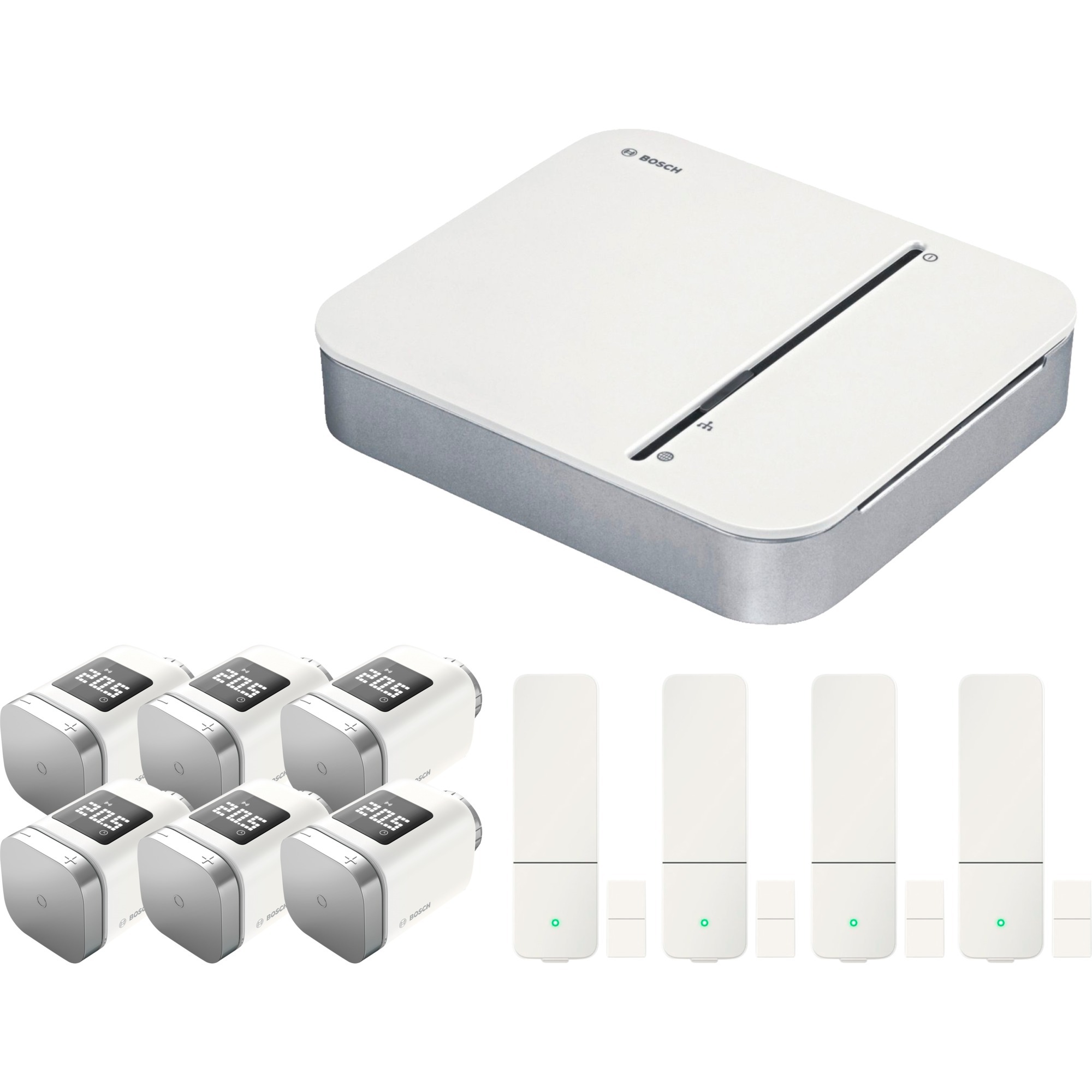
642.00 €* * inklusive 0% MwSt. / Preis kann abweichen, es gilt der Preis auf dem Onlineshop des Anbieters.
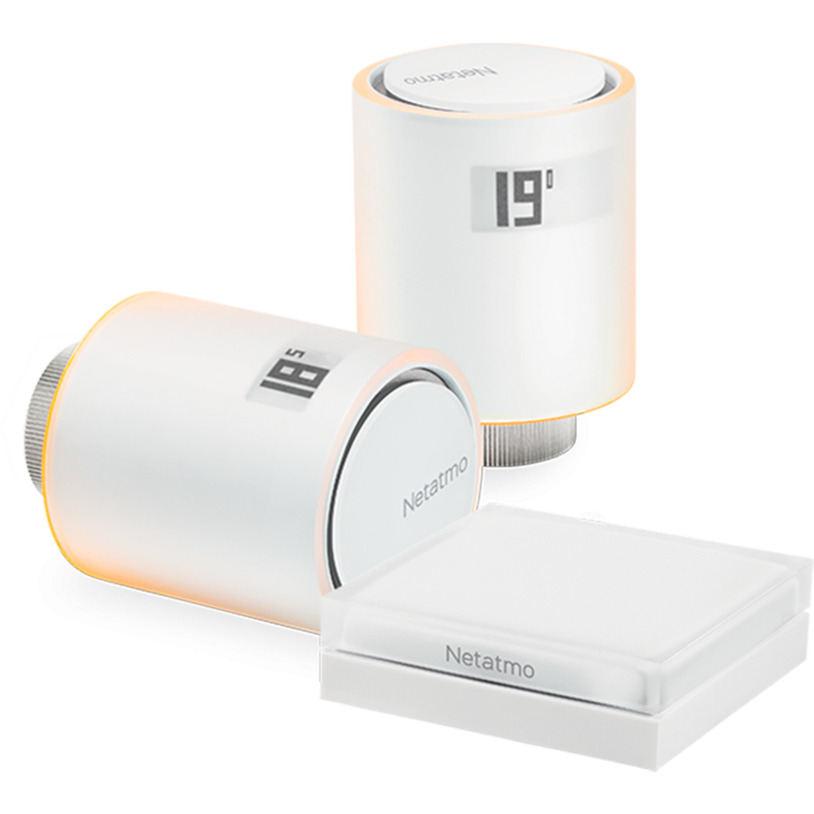
174.90 €* * inklusive 0% MwSt. / Preis kann abweichen, es gilt der Preis auf dem Onlineshop des Anbieters.

89.99 EUR* * inklusive 0% MwSt. / Preis kann abweichen, es gilt der Preis auf dem Onlineshop des Anbieters.

24.99 EUR* * inklusive 0% MwSt. / Preis kann abweichen, es gilt der Preis auf dem Onlineshop des Anbieters.

59.99 EUR* * inklusive 0% MwSt. / Preis kann abweichen, es gilt der Preis auf dem Onlineshop des Anbieters.
Häufig gestellte Fragen zum Amazon Smart Thermostat
Wie starte ich die Einrichtung des Amazon Smart Thermostats?
Die Einrichtung beginnt, indem du den Thermostat anschließt und die Alexa-App öffnest. Scanne dann den QR-Code auf der Rückseite des Geräts.
Wie scanne ich den QR-Code für die Einrichtung?
Öffne die Alexa-App auf deinem Smartphone, gehe zu „Geräte hinzufügen“ und wähle „Thermostat“. Halte die Kamera auf den QR-Code, um ihn zu scannen.
Was mache ich, wenn der QR-Code nicht erkannt wird?
Wenn der QR-Code nicht erkannt wird, kannst du die Seriennummer des Geräts manuell in der Alexa-App eingeben, die ebenfalls auf dem Thermostat oder in der Anleitung zu finden ist.
Wie verbinde ich den Thermostat mit meinem WLAN?
Nach dem Scannen des QR-Codes wirst du in der Alexa-App nach deinem WLAN-Netzwerk gefragt. Wähle dein Netzwerk aus und gib das Passwort ein, um die Verbindung herzustellen.
Wie kann ich die Heiz- und Kühlzeiten programmieren?
Öffne die Alexa-App, wähle deinen Thermostat und gehe zu den Einstellungen. Hier kannst du Zeitpläne für Heiz- und Kühlzeiten festlegen, um den Energieverbrauch zu optimieren.