Inhaltsverzeichnis:
WLAN Thermostat auswählen: Die besten Modelle für Home Assistant
Bei der Auswahl eines WLAN-Thermostats für die Integration mit Home Assistant gibt es einige Modelle, die sich besonders bewährt haben. Die Nutzer in der Home Assistant Community empfehlen vor allem Thermostate, die nicht nur WiFi-fähig sind, sondern auch lokal nutzbar und kompatibel mit Matter. Hier sind einige der besten Optionen:
- Ecobee SmartThermostat: Dieses Modell ist bekannt für seine Benutzerfreundlichkeit und hervorragende Integration mit Home Assistant. Es bietet zahlreiche Funktionen, darunter Sprachsteuerung und Sensoren zur Temperaturmessung in verschiedenen Räumen.
- Honeywell Home T9: Der T9 ist ebenfalls eine beliebte Wahl. Er verfügt über intelligente Sensoren, die helfen, die Temperatur in verschiedenen Bereichen des Hauses zu regeln, und lässt sich problemlos in Home Assistant einbinden.
- Nest Learning Thermostat: Auch wenn es einige Bedenken hinsichtlich der Datenschutzrichtlinien gibt, ist der Nest Thermostat für seine Lernfähigkeit bekannt. Er kann sich an Ihr Heiz- und Kühlverhalten anpassen und funktioniert gut mit Home Assistant.
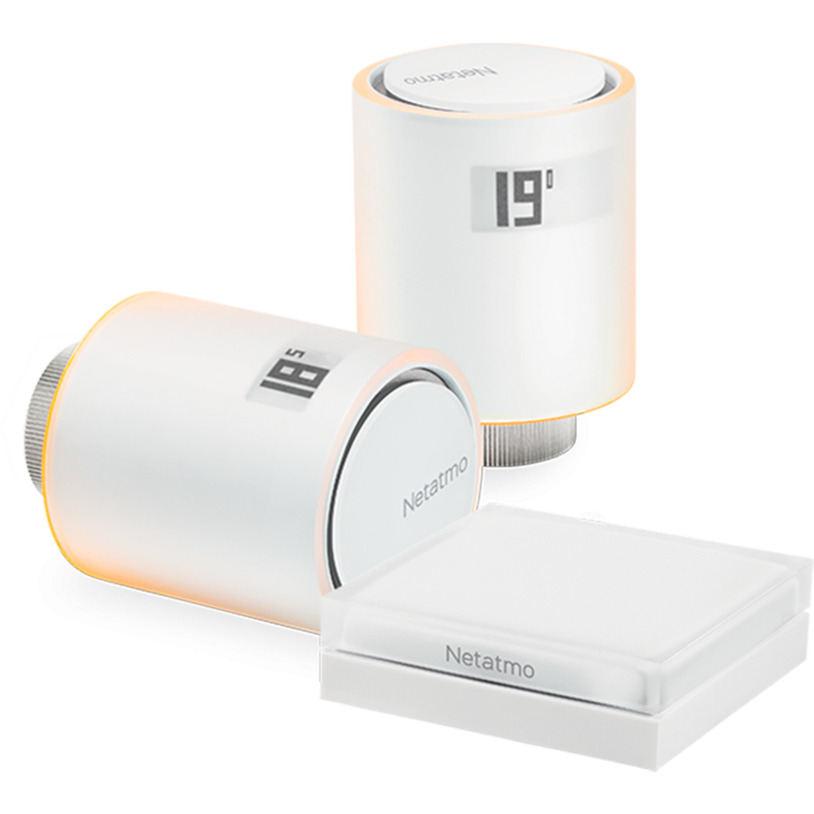
- Netatmo Smart Thermostat: Dieses Gerät ist besonders für seine stilvolle Bauweise und die einfache Integration in Smart-Home-Systeme bekannt. Es bietet auch eine App zur Fernsteuerung und Überwachung.
Bei der Auswahl ist es wichtig, auf die Kompatibilität mit Home Assistant zu achten. Viele Nutzer berichten von positiven Erfahrungen mit der oben genannten Auswahl. Überprüfen Sie die spezifischen Anforderungen und Funktionen, die für Ihr Zuhause am besten geeignet sind.
Ecobee: Ein beliebter Thermostat für die Integration
Der Ecobee SmartThermostat hat sich in der Home Assistant Community als eine der besten Optionen etabliert. Besonders hervorzuheben ist die Benutzerfreundlichkeit, die es auch weniger technikaffinen Nutzern ermöglicht, schnell in die Nutzung einzutauchen. Dank seiner WiFi-Fähigkeit können Sie den Thermostat bequem über die zugehörige App steuern, egal wo Sie sich befinden.
Ein weiteres Plus ist die Integration von Smart-Sensoren. Diese Sensoren helfen dabei, die Temperatur in verschiedenen Räumen genau zu überwachen und anzupassen. Dadurch wird nicht nur der Komfort erhöht, sondern auch die Energieeffizienz optimiert. Zudem kann der Ecobee Thermostat mit Sprachassistenten wie Alexa und Google Assistant gesteuert werden, was die Bedienung noch einfacher macht.
Ein besonders interessanter Aspekt ist die Kompatibilität mit Matter, einer neuen Smart-Home-Standardspezifikation. Diese ermöglicht eine nahtlose Verbindung mit anderen Smart-Home-Geräten, was für eine zukunftssichere Nutzung sorgt. Dadurch wird auch die Integration in Ihr bestehendes Home Assistant-Setup erleichtert.
Zusätzlich bietet Ecobee regelmäßige Software-Updates, die neue Funktionen und Verbesserungen bringen. Dies stellt sicher, dass Ihr Thermostat stets auf dem neuesten Stand bleibt und optimal funktioniert. Zusammengefasst ist der Ecobee SmartThermostat eine ausgezeichnete Wahl für jeden, der ein zuverlässiges und funktionsreiches Gerät sucht, das sich hervorragend in Home Assistant integrieren lässt.
Vor- und Nachteile der Verbindung eines WLAN-Thermostats mit Home Assistant
| Vorteile | Nachteile |
|---|---|
| Erhöhter Komfort durch Automatisierung der Heiz- und Kühlfunktionen. | Abhängigkeit von der Stabilität der Internetverbindung. |
| Einfacher Zugriff und Steuerung über mobile Apps. | Eventuelle Datenschutzbedenken bei Cloud-basierten Diensten. |
| Integration in andere Smart-Home-Geräte und -Systeme. | Komplexität in der Einrichtung und Integration in Home Assistant. |
| Erhebung von Daten zur Energieeffizienz und Nutzungsmuster. | Mögliche Kompatibilitätsprobleme zwischen verschiedenen Herstellern. |
| Zukunftssichere Nutzung durch Kompatibilität mit Matter. | Notwendigkeit regelmäßiger Software-Updates. |
Voraussetzungen für die Verbindung mit Home Assistant
Um einen WLAN-Thermostat erfolgreich mit Home Assistant zu verbinden, sind einige Voraussetzungen zu beachten. Diese Voraussetzungen gewährleisten eine reibungslose Integration und optimale Funktionalität des Systems.
- Stabiles WLAN-Netzwerk: Der Thermostat muss sich in einem stabilen und leistungsfähigen WiFi-Netzwerk befinden. Eine gute Signalstärke ist entscheidend, um Verbindungsabbrüche zu vermeiden.
- Home Assistant Installation: Sie benötigen eine funktionierende Installation von Home Assistant auf einem unterstützten Gerät, wie einem Raspberry Pi, einem Server oder einem NAS. Stellen Sie sicher, dass die Software auf dem neuesten Stand ist.
- Benutzerkonto: Einige Thermostate, wie der Ecobee, erfordern ein Benutzerkonto, um auf die Cloud-Dienste zugreifen zu können. Registrieren Sie sich gegebenenfalls bei der entsprechenden Plattform.
- API-Zugriff: Vergewissern Sie sich, dass Sie die API-Zugriffsdaten des Thermostats zur Hand haben, falls diese für die Integration benötigt werden. Dies kann die Eingabe von Token oder Benutzernamen und Passwörtern erfordern.
- Kompatibilität prüfen: Überprüfen Sie, ob der gewählte Thermostat mit der von Ihnen verwendeten Version von Home Assistant kompatibel ist. Die Community-Dokumentation bietet hierzu hilfreiche Informationen.
Indem Sie diese Voraussetzungen erfüllen, stellen Sie sicher, dass die Verbindung zwischen Ihrem WLAN-Thermostat und Home Assistant problemlos funktioniert. Dies ist der erste Schritt zu einer komfortablen und effizienten Heizungssteuerung in Ihrem Smart Home.
Schritt-für-Schritt-Anleitung zur Einrichtung
Die Einrichtung eines WLAN-Thermostats mit Home Assistant ist ein unkomplizierter Prozess, wenn Sie die folgenden Schritte befolgen. Diese Schritt-für-Schritt-Anleitung hilft Ihnen dabei, Ihren Thermostat schnell und effizient zu integrieren.
- Vorbereitung: Stellen Sie sicher, dass Ihr Thermostat mit dem WLAN verbunden ist und dass Sie die erforderlichen Zugangsdaten für Home Assistant zur Hand haben.
- Home Assistant öffnen: Melden Sie sich in Ihrer Home Assistant-Oberfläche an. Dies kann über einen Webbrowser oder die mobile App erfolgen.
- Integration hinzufügen: Navigieren Sie zu den Integrationen. Dies finden Sie im Menü unter Konfiguration und dann Integrationen.
- Thermostat suchen: Verwenden Sie die Suchfunktion, um nach Ihrem spezifischen Thermostat-Modell zu suchen, z.B. „Ecobee“. Klicken Sie auf das entsprechende Ergebnis.
- API-Daten eingeben: Geben Sie die erforderlichen API-Zugangsdaten ein, die Sie bei der Registrierung für den Thermostat-Dienst erhalten haben. Dies kann ein Token oder Benutzername und Passwort umfassen.
- Konfiguration abschließen: Folgen Sie den Anweisungen auf dem Bildschirm, um die Integration abzuschließen. Möglicherweise müssen Sie spezifische Einstellungen wie Standort oder bevorzugte Temperatur anpassen.
- Überprüfen: Nachdem die Integration abgeschlossen ist, überprüfen Sie, ob der Thermostat in der Home Assistant-Oberfläche angezeigt wird und ob Sie ihn steuern können. Testen Sie die Funktionen, um sicherzustellen, dass alles einwandfrei funktioniert.
Durch das Befolgen dieser Schritte sollte Ihr WLAN-Thermostat erfolgreich in Home Assistant integriert sein. Bei Problemen können Sie die Home Assistant Community konsultieren, um Unterstützung zu erhalten.
WLAN Thermostat mit Home Assistant verbinden: So geht’s
Die Verbindung eines WLAN-Thermostats mit Home Assistant ist ein entscheidender Schritt, um Ihr Smart Home zu optimieren. Hier sind die wesentlichen Schritte, die Sie beachten sollten, um eine erfolgreiche Integration zu gewährleisten.
- Thermostat vorbereiten: Stellen Sie sicher, dass Ihr Thermostat korrekt installiert und mit dem WLAN verbunden ist. Überprüfen Sie die Anzeige auf dem Thermostat, um sicherzustellen, dass es online ist.
- Home Assistant aufrufen: Öffnen Sie Ihre Home Assistant-Oberfläche über einen Webbrowser oder eine App und melden Sie sich an.
- Integration hinzufügen: Gehen Sie zu den Integrationen in der Konfiguration. Hier können Sie nach Ihrem spezifischen Thermostat-Modell suchen, um die passende Integration auszuwählen.
- API-Daten bereitstellen: Geben Sie die notwendigen API-Zugangsdaten ein, die Sie bei der Registrierung für den Thermostat-Dienst erhalten haben. Dies könnte ein Token oder Benutzername und Passwort sein.
- Konfiguration anpassen: Folgen Sie den spezifischen Anweisungen für die Integration. Hier können Sie Einstellungen wie Temperaturvorlieben oder Zeitpläne anpassen.
- Testen: Überprüfen Sie, ob der Thermostat in der Home Assistant-Oberfläche angezeigt wird und ob Sie ihn erfolgreich steuern können. Testen Sie verschiedene Funktionen, um sicherzustellen, dass alles einwandfrei funktioniert.
Indem Sie diese Schritte befolgen, stellen Sie sicher, dass Ihr WLAN-Thermostat nahtlos in Ihr Home Assistant-System integriert wird. Dies führt nicht nur zu mehr Komfort, sondern auch zu einer effizienteren Nutzung Ihrer Heiz- und Kühlsysteme.
Fehlerbehebung bei Verbindungsproblemen
Wenn Sie Schwierigkeiten haben, Ihren WLAN-Thermostat mit Home Assistant zu verbinden, gibt es mehrere Schritte zur Fehlerbehebung, die Sie durchführen können. Diese helfen Ihnen, häufige Probleme zu identifizieren und zu beheben.
- WLAN-Verbindung prüfen: Vergewissern Sie sich, dass Ihr Thermostat eine stabile Verbindung zum WLAN hat. Überprüfen Sie die Signalstärke und versuchen Sie, den Thermostat näher zum Router zu bringen.
- Neustart des Thermostats: Manchmal kann ein einfacher Neustart des Thermostats helfen, Verbindungsprobleme zu lösen. Schalten Sie das Gerät aus und wieder ein, um die Verbindung zurückzusetzen.
- Home Assistant neu starten: Auch ein Neustart von Home Assistant kann Probleme beheben. Dies kann durch die Benutzeroberfläche oder durch einen einfachen Befehl im Terminal erfolgen.
- Überprüfen der API-Zugangsdaten: Stellen Sie sicher, dass die eingegebenen API-Daten korrekt sind. Ein falsches Token oder Passwort kann die Verbindung verhindern.
- Kompatibilität prüfen: Überprüfen Sie, ob Ihr Thermostat-Modell tatsächlich mit der von Ihnen verwendeten Version von Home Assistant kompatibel ist. In der Community-Dokumentation finden Sie hilfreiche Informationen dazu.
- Logs analysieren: Schauen Sie sich die Protokolle in Home Assistant an, um spezifische Fehlermeldungen zu finden, die Hinweise auf das Problem geben könnten. Diese Logs können oft wertvolle Informationen liefern.
- Updates durchführen: Stellen Sie sicher, dass sowohl Ihr Thermostat als auch Home Assistant auf die neueste Softwareversion aktualisiert sind. Manchmal können Updates Fehlerbehebungen oder Verbesserungen enthalten, die Ihre Verbindung unterstützen.
Wenn diese Schritte nicht zur Lösung des Problems führen, könnte es hilfreich sein, in der Home Assistant Community nach ähnlichen Erfahrungen zu suchen oder dort um Rat zu fragen. Oft gibt es spezifische Lösungen für bestimmte Thermostat-Modelle, die Ihnen weiterhelfen können.
Tipps zur optimalen Nutzung des Thermostats mit Home Assistant
Um das Beste aus Ihrem WLAN-Thermostat in Kombination mit Home Assistant herauszuholen, gibt es einige Tipps, die Ihnen helfen können, die Nutzung zu optimieren und die Effizienz zu steigern.
- Automatisierungen erstellen: Nutzen Sie die Automatisierungsfunktionen von Home Assistant, um Zeitpläne für Heizung und Kühlung festzulegen. Sie können z.B. festlegen, dass die Temperatur automatisch gesenkt wird, wenn niemand zu Hause ist, und sich kurz vor der Rückkehr wieder erhöhen.
- Geofencing aktivieren: Integrieren Sie Geofencing in Ihre Automatisierungen, um die Temperatur basierend auf der Anwesenheit von Personen zu steuern. Wenn Sie sich in der Nähe befinden, kann der Thermostat die Heizung oder Kühlung aktivieren, um ein angenehmes Raumklima zu gewährleisten.
- Temperatur- und Feuchtigkeitssensoren nutzen: Viele Thermostate, wie die von Ecobee, unterstützen zusätzliche Sensoren. Platzieren Sie diese in verschiedenen Räumen, um eine genauere Temperaturregelung zu ermöglichen und das Wohlbefinden zu erhöhen.
- Statistiken analysieren: Verwenden Sie die Daten, die Home Assistant über den Thermostat sammelt, um Muster und Trends in Ihrem Heiz- und Kühlverhalten zu erkennen. Dies kann Ihnen helfen, weitere Anpassungen vorzunehmen, um den Energieverbrauch zu optimieren.
- Integration anderer Smart-Home-Geräte: Verbinden Sie Ihren Thermostat mit anderen Smart-Home-Geräten, wie Licht- oder Sicherheitssystemen. Beispielsweise kann das Licht gedimmt werden, wenn der Thermostat die Heizleistung erhöht, um den Energieverbrauch zu minimieren.
- Regelmäßige Wartung: Achten Sie darauf, Ihr Heizungs- und Kühlsystem regelmäßig warten zu lassen. Ein gut gewartetes System arbeitet effizienter und verlängert die Lebensdauer Ihres Thermostats.
Durch die Anwendung dieser Tipps können Sie die Nutzung Ihres WLAN-Thermostats in Verbindung mit Home Assistant erheblich verbessern und gleichzeitig den Komfort und die Energieeffizienz Ihres Smart Homes steigern.
Kompatibilität mit Matter: Vorteile und Möglichkeiten
Die Kompatibilität mit Matter stellt einen bedeutenden Fortschritt im Bereich der Smart-Home-Technologie dar und bietet zahlreiche Vorteile für die Integration von Thermostaten wie Ecobee in Home Assistant. Matter ist ein offener Standard, der die Interoperabilität zwischen verschiedenen Smart-Home-Geräten verbessert und eine nahtlose Kommunikation ermöglicht.
Hier sind einige der wichtigsten Vorteile und Möglichkeiten, die sich aus der Kompatibilität mit Matter ergeben:
- Interoperabilität: Matter ermöglicht die Verbindung von Geräten verschiedener Hersteller. Dies bedeutet, dass Ihr Ecobee-Thermostat problemlos mit anderen Smart-Home-Geräten zusammenarbeiten kann, unabhängig von deren Marke.
- Einfachere Einrichtung: Durch den einheitlichen Standard von Matter wird die Einrichtung und Integration von Geräten erheblich vereinfacht. Benutzer müssen sich nicht mehr mit verschiedenen Apps und Protokollen auseinandersetzen.
- Erhöhte Sicherheit: Matter legt großen Wert auf Sicherheit und Datenschutz. Die Kommunikation zwischen Geräten erfolgt verschlüsselt, was die Sicherheit Ihrer Smart-Home-Anwendungen erhöht.
- Zukunftssicherheit: Da Matter von einer breiten Allianz führender Unternehmen unterstützt wird, ist es wahrscheinlich, dass zukünftige Geräte ebenfalls mit diesem Standard kompatibel sind. Dies stellt sicher, dass Ihre Investitionen in Smart-Home-Technologie langfristig sinnvoll sind.
- Erweiterte Automatisierungsmöglichkeiten: Die Integration von Matter eröffnet neue Wege für Automatisierungen in Home Assistant. Sie können komplexe Szenarien erstellen, die verschiedene Geräte und Protokolle einbeziehen, um ein ganzheitliches Smart-Home-Erlebnis zu schaffen.
Insgesamt ermöglicht die Kompatibilität mit Matter eine flexiblere und benutzerfreundlichere Smart-Home-Erfahrung. Die Kombination von Ecobee und Home Assistant bietet Ihnen somit die Möglichkeit, Ihr Zuhause effizient und intelligent zu steuern.
Produkte zum Artikel

59.99 EUR* * inklusive 0% MwSt. / Preis kann abweichen, es gilt der Preis auf dem Onlineshop des Anbieters.
642.00 €* * inklusive 0% MwSt. / Preis kann abweichen, es gilt der Preis auf dem Onlineshop des Anbieters.
299.00 €* * inklusive 0% MwSt. / Preis kann abweichen, es gilt der Preis auf dem Onlineshop des Anbieters.
242.90 €* * inklusive 0% MwSt. / Preis kann abweichen, es gilt der Preis auf dem Onlineshop des Anbieters.
174.90 €* * inklusive 0% MwSt. / Preis kann abweichen, es gilt der Preis auf dem Onlineshop des Anbieters.
Häufige Fragen zur Verbindung von WLAN-Thermostaten mit Home Assistant
Wie kann ich meinen WLAN-Thermostat mit Home Assistant verbinden?
Um Ihren WLAN-Thermostat mit Home Assistant zu verbinden, öffnen Sie die Home Assistant-Oberfläche, navigieren Sie zu den Integrationen, suchen Sie nach Ihrem Thermostat-Modell und folgen Sie den Anweisungen zur Eingabe der API-Daten.
Was benötige ich für die Verbindung?
Für die Verbindung benötigen Sie einen stabilen WLAN-Zugang, die API-Zugangsdaten Ihres Thermostats, eine funktionierende Home Assistant-Installation und eventuell ein Benutzerkonto beim Thermostat-Anbieter.
Wie überprüfe ich, ob mein Thermostat kompatibel ist?
Sie können die Kompatibilität Ihres Thermostats mit Home Assistant überprüfen, indem Sie die offizielle Community-Dokumentation konsultieren oder nach Ankündigungen und Erfahrungen anderer Nutzer in Foren suchen.
Was kann ich tun, wenn die Verbindung fehlschlägt?
Wenn die Verbindung fehlschlägt, überprüfen Sie zuerst die WLAN-Verbindung, den Status der API-Zugangsdaten und starten Sie sowohl den Thermostat als auch Home Assistant neu. Die Logs können ebenfalls hilfreich sein, um das Problem zu identifizieren.
Wie kann ich Automatisierungen mit meinem Thermostat erstellen?
Sie können Automatisierungen erstellen, indem Sie die Automatisierungsfunktionen in Home Assistant nutzen. Definieren Sie Zeitpläne, Geofencing oder spezifische Trigger, um die Temperatur basierend auf Ihren Bedürfnissen automatisch zu steuern.